出勤和工牌
Every course has an attendance register (a list of who came) that you can check by hand. You can also give every learner a badge with a QR code on it (a badge is a card with a square code) and let a tablet at the door — or your own device, pointed at the room — read badges and mark learners present. Setting up takes about five minutes.
开始前
Take attendance by hand
- 打开课程,在课程菜单下的学员中选择出勤。
- 在某天勾选一个学员的框来标记他们已到;取消勾选则清除该记录。 每次勾选都会立即保存。
- 使用箭头按钮切换到上一或下一时间段。
登记表无论是否开启工牌出勤功能都能使用。
设置课程的出勤功能
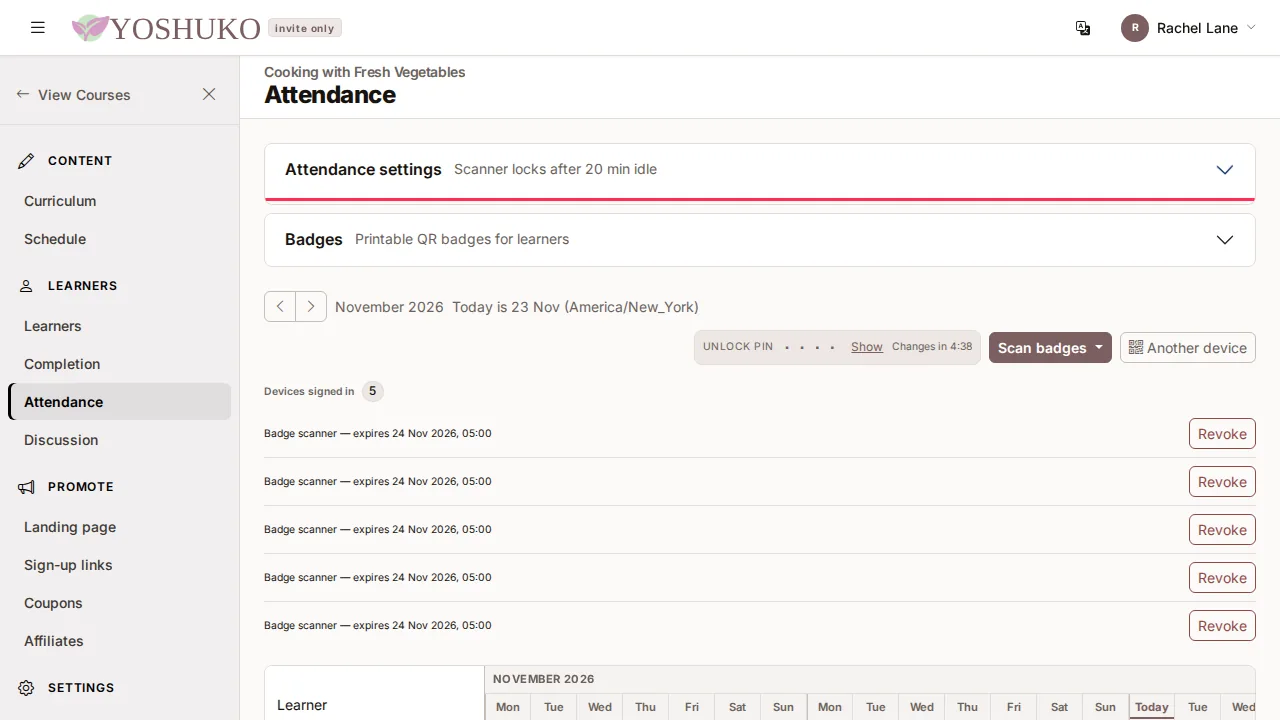
- On the Attendance screen, open Attendance Settings.
- Choose:
Date format—MM-DD-YYYYorDD-MM-YYYY(the order of month, day and year), for the column headings.Kiosk lock timeout— 10 minutes to 60 minutes. The kiosk locks after this long with no activity.- Course time zone — decides which day a mark is recorded on. It is also on the course's Details and Schedule screens.
- Enable badge attendance for this course — turn this off and the screens that scan badges stop working, and any device links stop working immediately. The register does not change.
- Press Save settings. Saved appears beside the button.
打印工牌
每位学员都有一张属于你机构的工牌,适用于所有课程。打开 工牌页面(在出勤页面中)。
- 列表显示了课程中的每个学员及其简短的工牌ID。
- 点击某个学员旁边的打印按钮,打印一张工牌;或点击
Print all badges (PDF)打印 整个班级。一个可打印文件会下载:卡片上包含学员姓名、你机构名称 和二维码,并有裁剪线。打开后按常规方式打印即可。
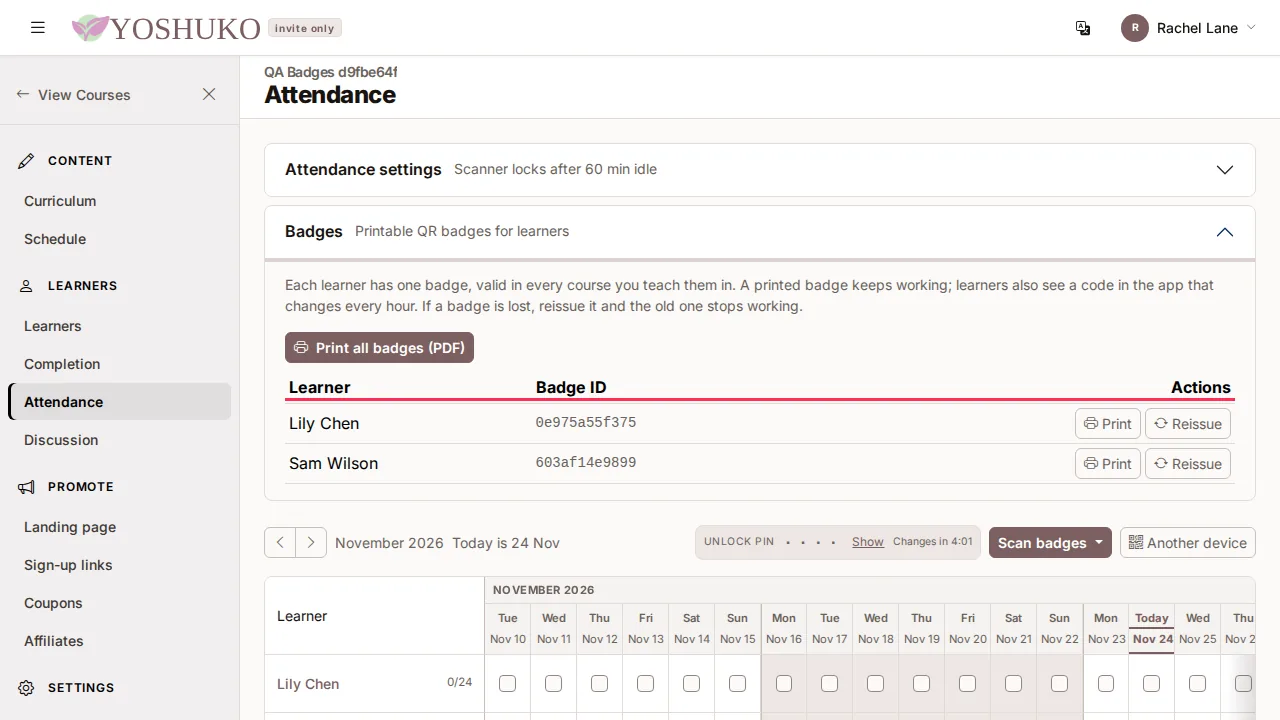
打印是安全可重复的。一张打印出来的工牌永远不会改变,所以重新打印学员的工牌 会得到相同的代码,上学期发过的工牌仍然有效。工牌在第一次打印或显示时创建。
更换丢失的工牌
- Press
Reissuebeside the learner. - Confirm. The old badge stops working straight away, in every course you teach that learner in, and a new one exists. Print it afterwards.
保留当前工牌不会改变任何内容。
学员应用中的代码
学员也会在Yoshukoapp里看到他们的工牌,在设置 → 出勤工牌下。该 代码每小时更新一次,所以屏幕截图不能分享。你无需操作:两种方式在kiosk和课堂扫描中都能用。参见 你的出勤工牌。
在门口的平板上打开kiosk
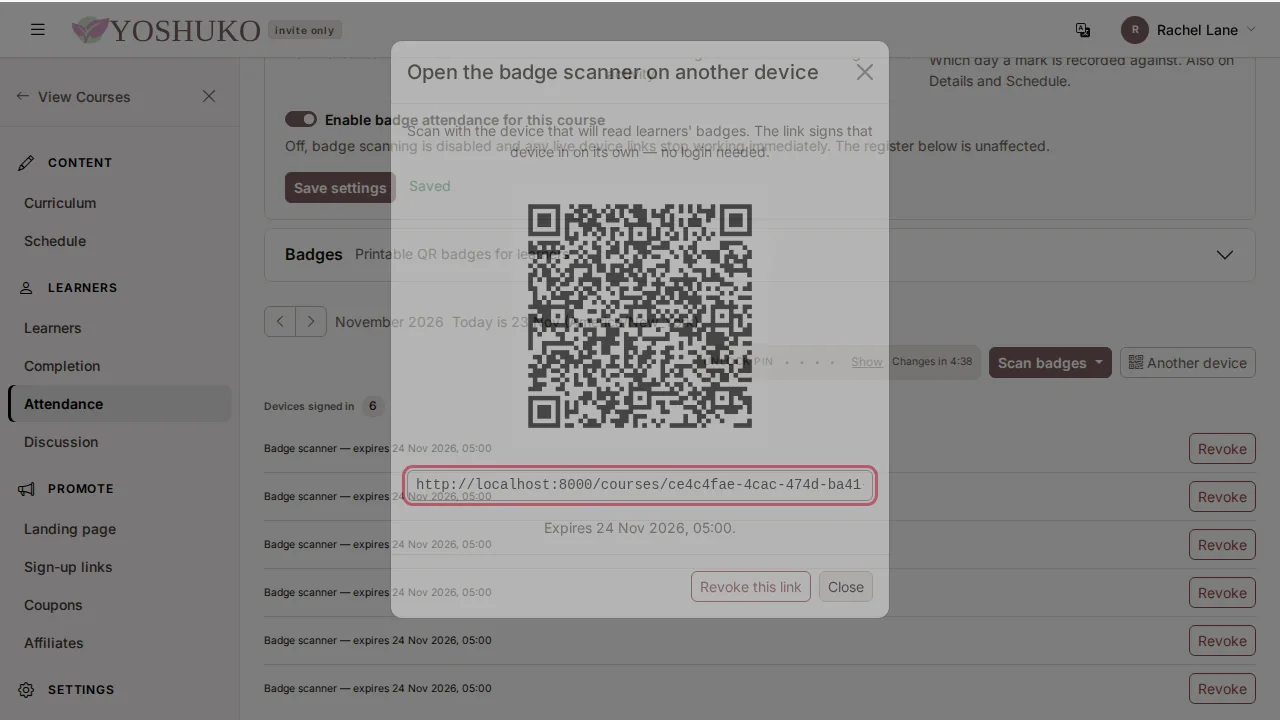
- 在出勤屏幕上,点击扫描工牌并选择个人以在本设备上打开——或点击QR码按钮(在另一台设备上打开)以在别处打开。
- 在在另一台设备上打开中,用平板扫描二维码,或者输入下方显示的链接。 该链接会自动让这台设备登录——无需登录。它会显示何时失效。
- 在平板上允许浏览器使用摄像头。
kiosk显示请将工牌举到相机前。学员举起打印的工牌, 或手机上的二维码即可。
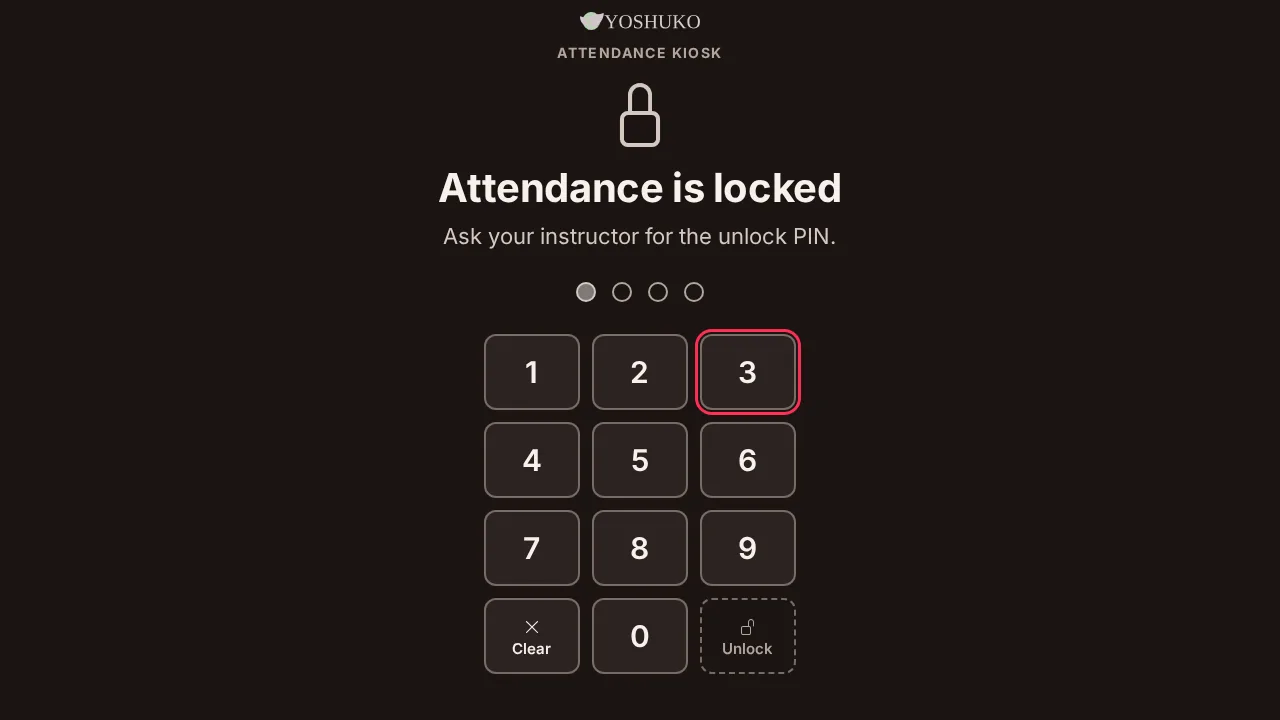
解锁终端机的密码
顶部按钮栏中的Unlock PIN是一个四位数字的代码,每五分钟更新一次。当没有人使用kiosk超过其锁定时间时,它会显示 出勤已锁定。从你的出勤屏幕读取PIN码,并在kiosk的数字键上输入以继续。
Stop a device from taking attendance
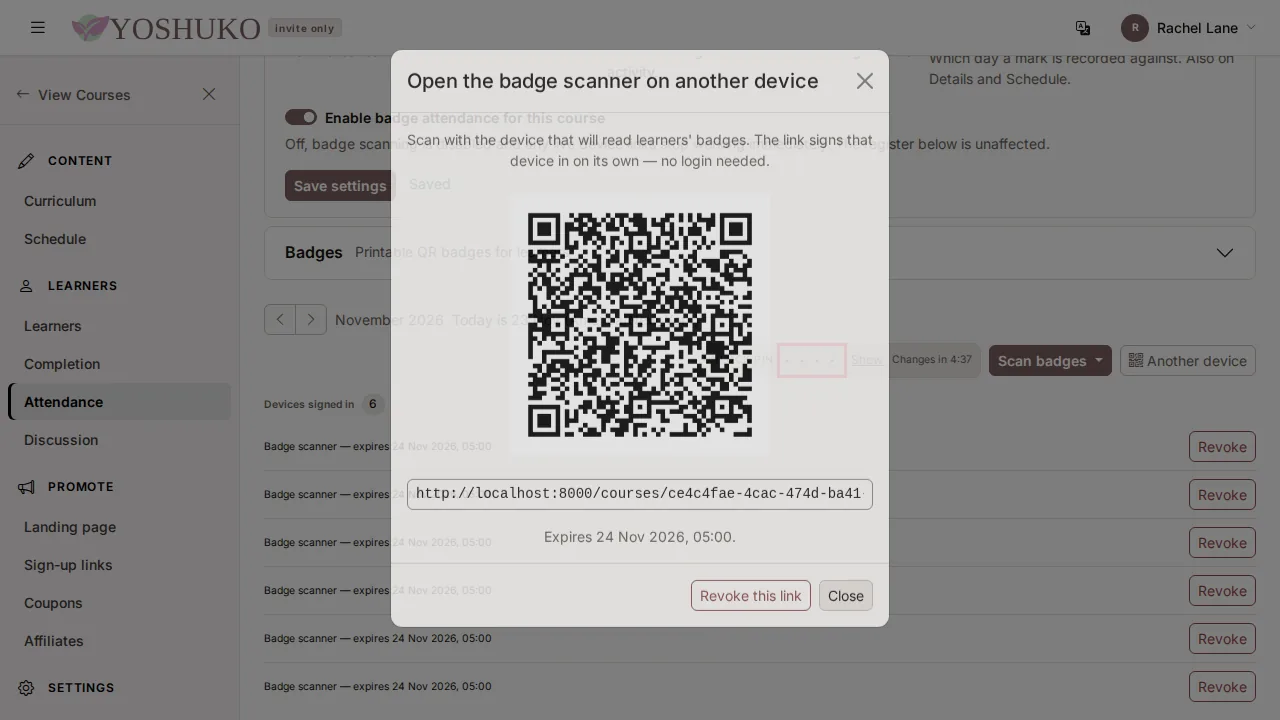
已登录的设备在出勤屏幕上列出所有当前有kiosk链接的设备,以及其链接何时失效。
- 点击设备旁边的
Revoke。(从QR码框中,Revoke this link对刚刚创建的链接做同样的事。)
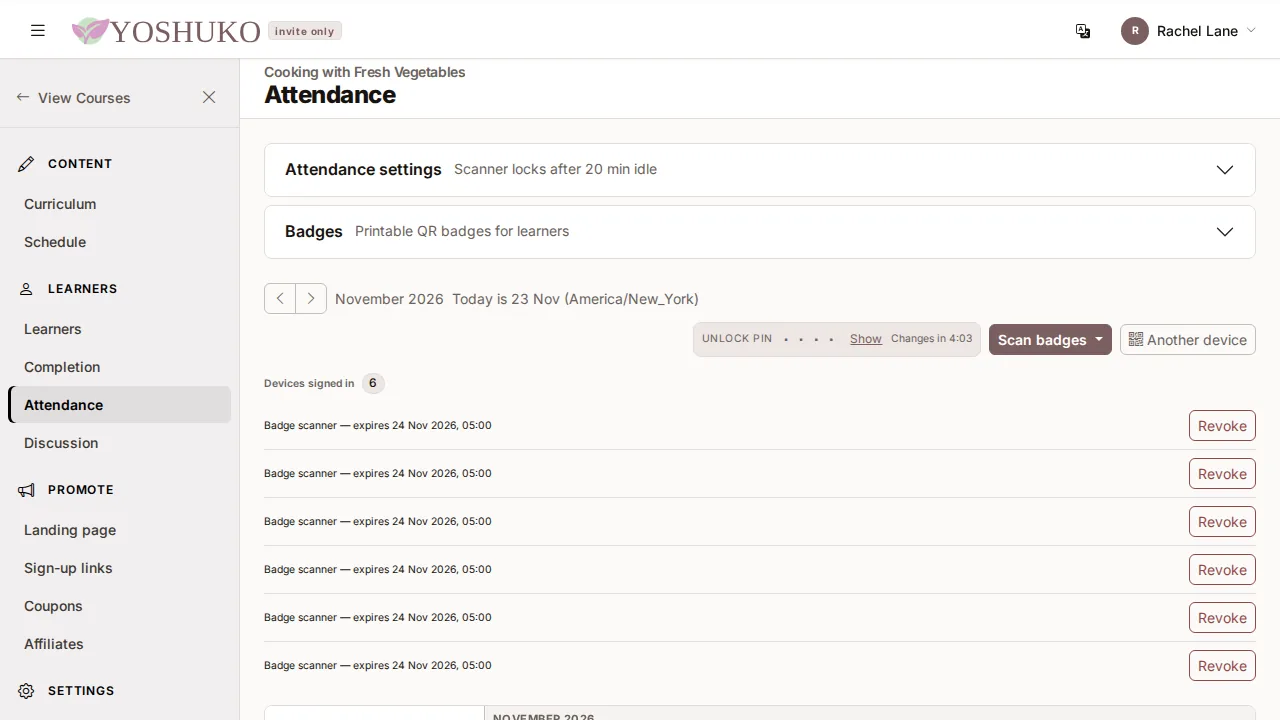
该设备会立即停止考勤并显示 此链接已结束。
学员在终端机上看到的内容
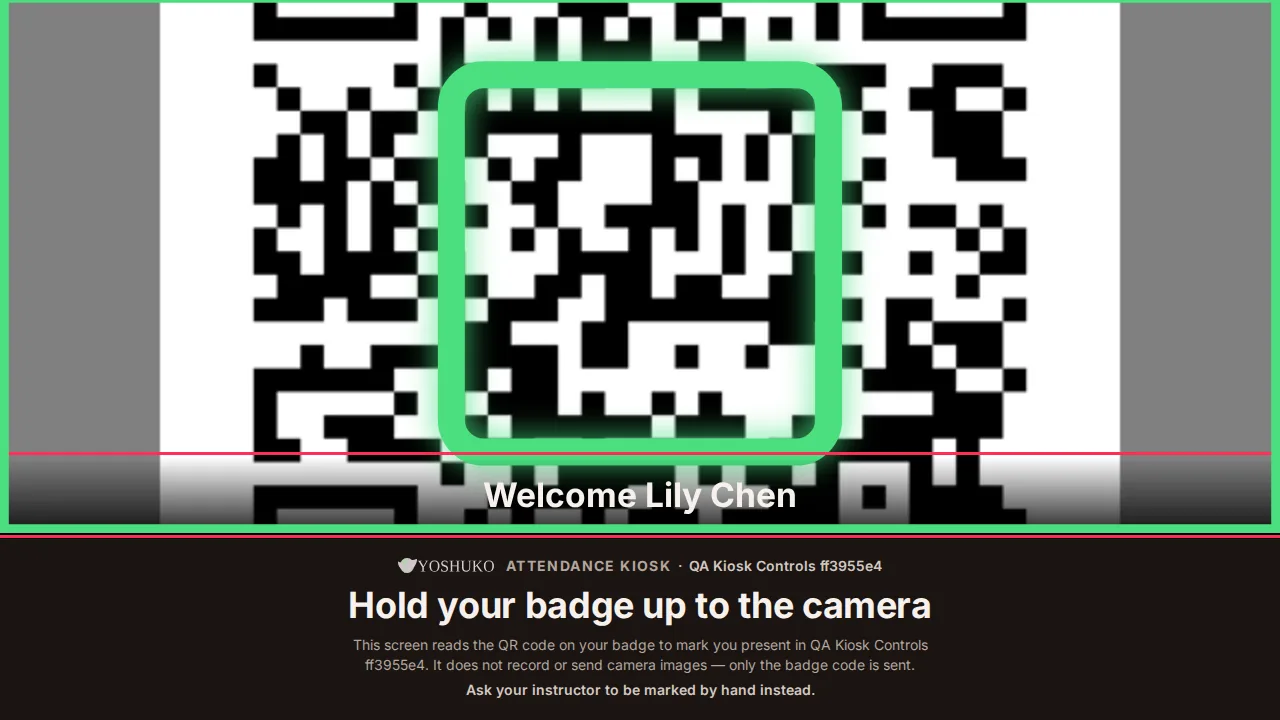
- 学员举起工牌。自助终端显示欢迎和他们的名字,然后 谢谢,… — 请下一位学员上前。
- 他们被标记为今天出席——“今天”指的是课程时区的日期,而不是 平板的日期。
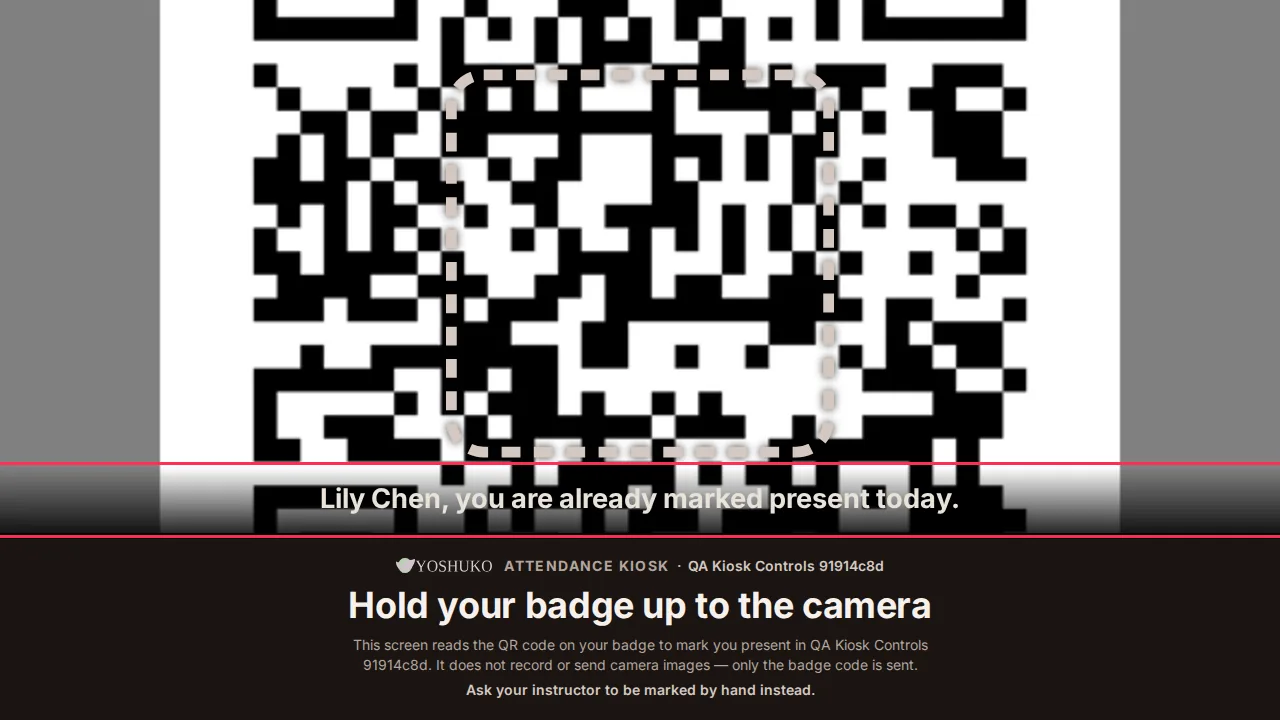
- 如果同一天再次举起同一工牌,自助终端会说他们 今天已签到。不会重复标记。
终端机不接受的工牌
终端机会用文字说明原因,并且无人被标记:
| 终端机显示 | 原因 |
|---|---|
| 工牌未识别 | 该代码不是本课程的工牌。 |
That app code has expired — refresh it in the app |
应用程序代码已超过一小时。 |
| 此工牌已被替换 | 你给学员换了一个新工牌。 |
Not enrolled in this course |
是一个真实工牌,但该学员不在本 名单(班级列表)中。 |
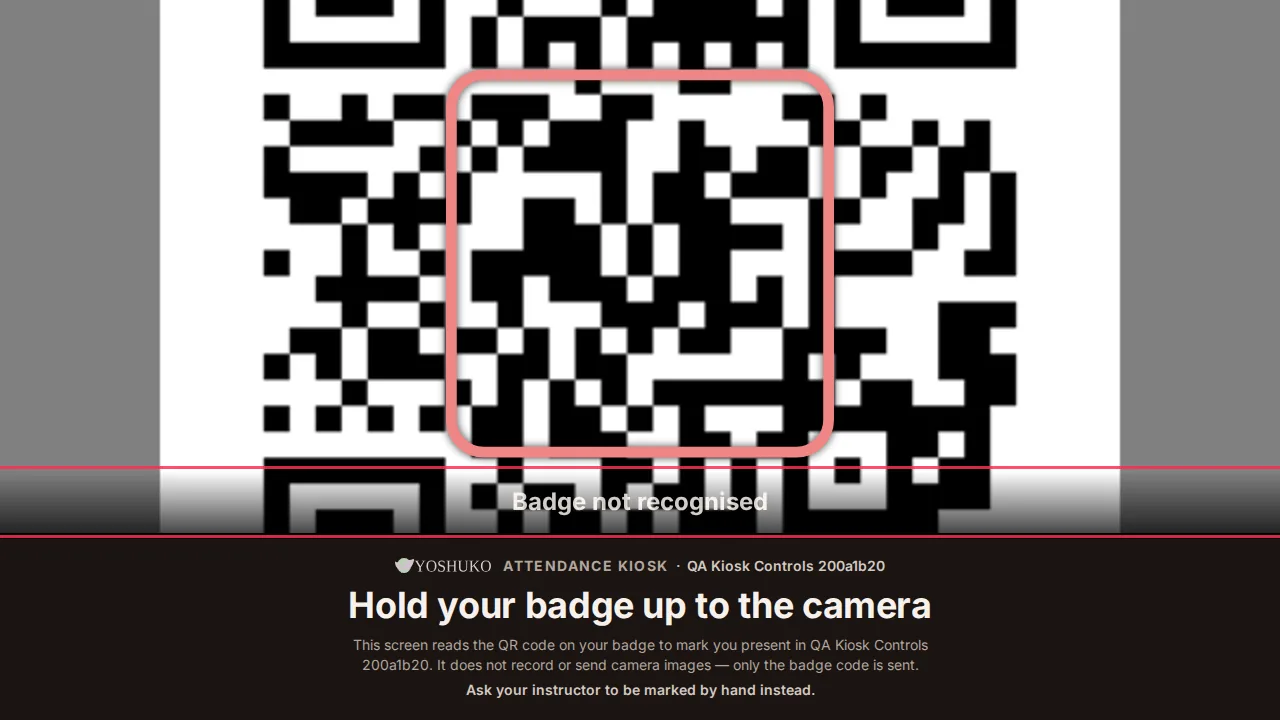
任何不是 Yoshuko 工牌的二维码都会被忽略且不提示。
扫描整个教室:选择“教室”模式
扫描工牌 在出勤界面上有两个选项:
- 个人 —— 上面描述的kiosk,门口一台设备。
- 课堂 —— 你自己用这台设备的摄像头。将它对准房间,学员一个接一个展示工牌;每个都被标记为今天在场,并且
Present today N / total数字递增。只有你(以课程创作者身份登录)才能打开它;没有链接可以分享。
教室 扫描不会更改你手动所做的任何标记。
当“教室”模式无法启动时
| 你看到 | 应该怎么做 |
|---|---|
| 此课程的工牌出勤已关闭 | 在设置中开启 启用此课程的工牌出勤功能 。 |
No learners are enrolled in this course yet. |
先添加学员。空房间不会打开摄像头。 |
| 无法加载名单 | 检查你的网络连接并重新打开教室模式。 |
| 相机访问被拒绝 | 为本页面允许使用相机,然后重新打开教室模式。 |
| 此浏览器无法扫描工牌 | 使用新版Chrome、Edge、Safari或Firefox,在安全的(HTTPS)连接下,或者使用自助终端。 |
关闭窗口会停止摄像头。
工牌如何工作,以及存储了什么内容
- 摄像头从不向网络发送图片 (上传)。 页面读取设备上的二维码并 解析其内容。唯一发送的是工牌代码,且仅限于设备已知的工牌。
- 设备永远不会保存可使用的工牌。 kiosk收到每个真实码的乱序简短形式,足以说明“此工牌属于该学员”,但不足以复制。Yoshuko在写入标记前会再次检查真实代码。
- 标记。 工牌扫描被记录为QR标记;手动检查的标记则记录为手工操作,且扫描不会覆盖它。
- 人脸识别。 早期版本支持人脸识别。该设置屏幕已移除, 学员不再被要求添加面部信息。学员离开课程时之前存储的人脸数据会被删除,和以前一样;应用程序不再提供添加更多人脸的方式。
学员在终端上看到这个提示:"This screen reads the QR code on your badge to mark you present in [course]. It does not record or send camera images — only the badge code is sent. Ask your instructor to be marked by hand instead."
如果出现问题
| 你在kiosk上看到的 | 含义 | 应该怎么做 |
|---|---|---|
| 此链接已结束 | 链接时间用完、已被使用或被停止。 | 在出勤屏幕上重新打开kiosk并扫描新代码。 |
| 工牌出勤功能关闭 | 此课程的工牌出勤功能已关闭。 | 打开启用此课程的工牌出勤功能,然后在kiosk上点击重试。同一个链接再次有效。 |
… your instructor has marked you absent today |
你今天手动清空了该学员的框;扫描不会改变手工设置的标记。 | 如果他们在场,请检查登记表。 |
| 等待摄像头权限 | 浏览器正在请求使用摄像头。 | 选择允许,然后点击重试。 |
| 无摄像头 | 设备不允许访问其摄像头。 | 检查浏览器的摄像头权限,或换另一台设备。 |
| 该PIN无效。 | PIN错误或已更改。 | 从出勤屏幕读取当前PIN并重新尝试。 |
Too many attempts. Ask your instructor for a new code. |
错误PIN次数过多。 | 重新打开kiosk并扫描新代码。 |
| 无法保存 | 标记未到达 Yoshuko。 | 学员可以再次举起工牌,或手动标记他们。 |
相关内容
- 添加学员和班级
- 你的出勤工牌(给学员)
- 考勤与成绩册(成绩册(glossary:gradebook)是分数表)
- 隐私(隐私(glossary:privacy)是你保护个人信息的权利)