店面和你自己的域名
你的 storefront是你机构的公开主页:一个列出你已发布的课程、带有你的名字和你自己风格的页面。每个机构从一开始都会有一个Yoshuko地址;你也可以在自己拥有的 domain上展示它。 更改外观大约需要五分钟;自己的域名则需要几分钟时间加上负责你 DNS设置的公司所需的时间。
开始之前
查看你的店面
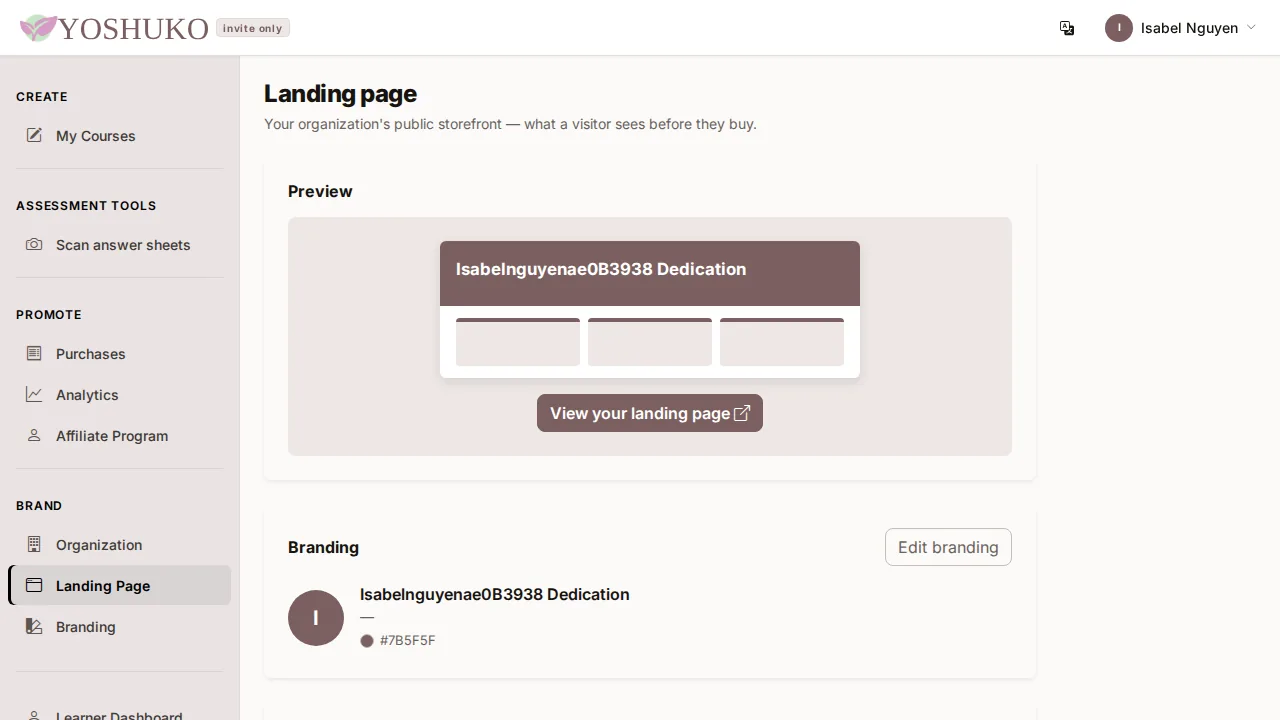
在创作者工作室左侧菜单中,选择Landing Page。这是你整个机构的页面 —— 不是单个课程菜单里的Landing Page(那是你的course listing)。
- 预览 显示你的店铺地址(预览是指以别人看到的方式查看它)。点击 查看你的落地 页 在新标签页中打开。
- 品牌标识 展示你名字、标志图片(你的
Logo)和简短标语(你的Tagline)。Edit带你去修改它们的地方。 - 域名 显示店铺地址以及你自己的域名状态: 无自定义域名,
Pending verification,Verified或 需要关注。
访客看到的内容
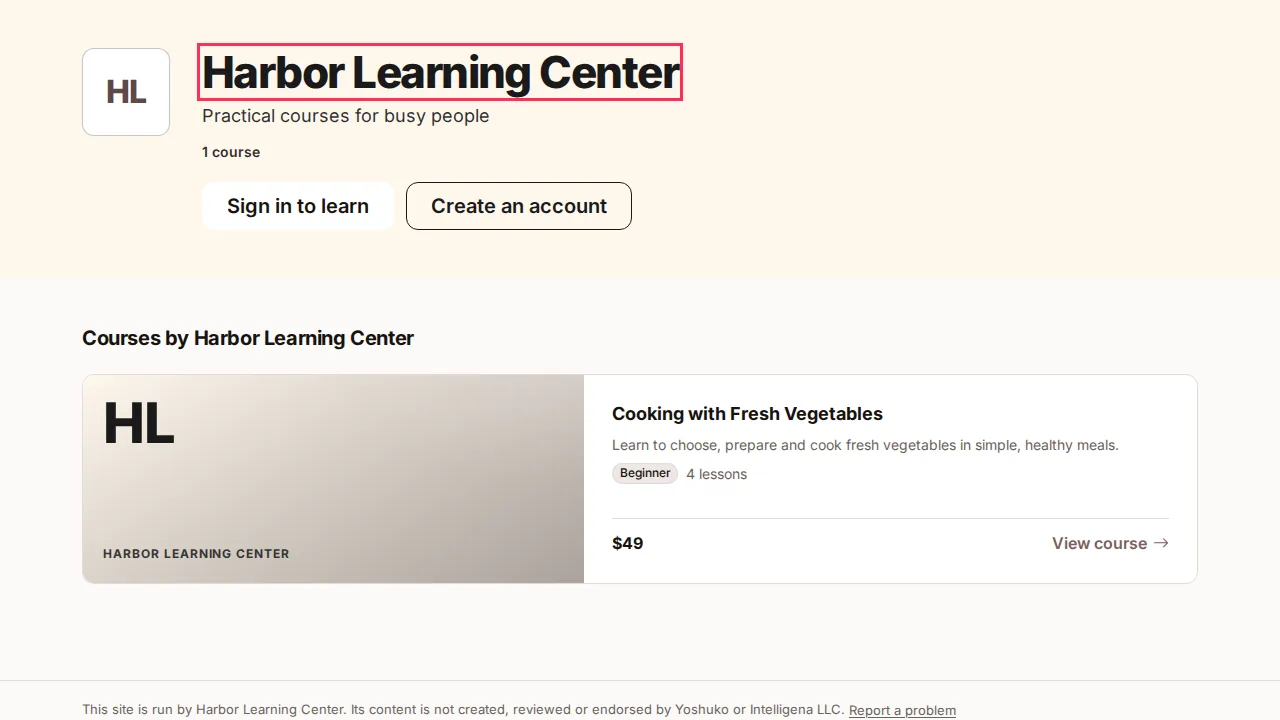
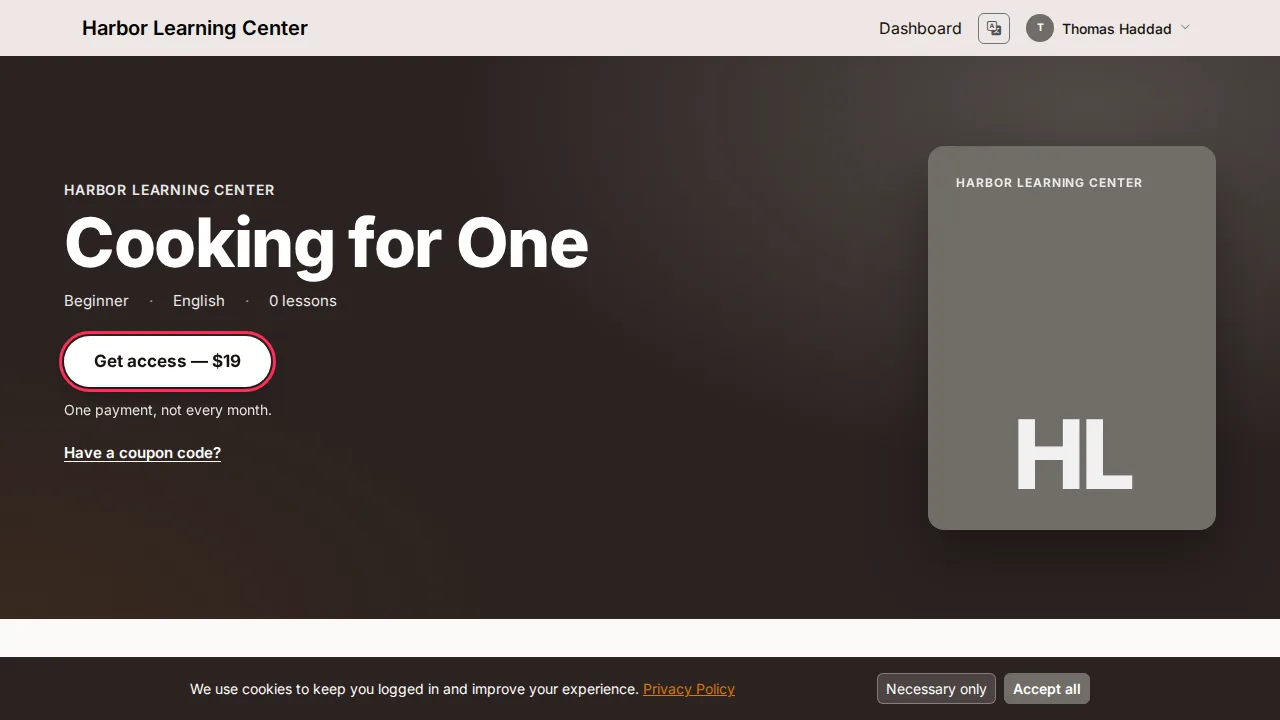
Visitors see your organisation's name and a card for each published, public course. Choosing a card opens that course's landing page, where they can join or buy. If you have not published anything yet, the page says so — for example No published courses yet. — rather than showing empty rows of cards.
当你的 storefront 在自己的地址(你的Yoshuko子域名或你自己的域名)上展示时,课程页面和checkout都会保持在该地址,因此买家永远不会离开你的 storefront 去付款。
更改你的 Yoshuko 子域名
- 在Landing Page上,点击
Edit在Domain卡片中。打开Custom Domain页面。 - 在Your Yoshuko subdomain下,输入一个新的Subdomain:3–63个字符,小写字母(非大写)、数字和
-符号。 - 点击Save。因为这会破坏别人保存到你旧地址的任何链接,Yoshuko会询问Change your subdomain? —— 输入新子域名确认并点击Confirm。
使用你自己的域名
使用你自己拥有的域名的子域名,比如 courses.example.com —— 不是纯域名 (example.com) 本身。
- 在Landing Page上,点击
Edit在Domain卡片中。 - 在Custom domain下,点击Set Domain(或如果已有域名则点击Change Domain)。
-
输入你的Domain并点击Save。状态变为
Pending verification并出现一个标题为Add these records at your registrar的卡片(你购买该域名的公司)。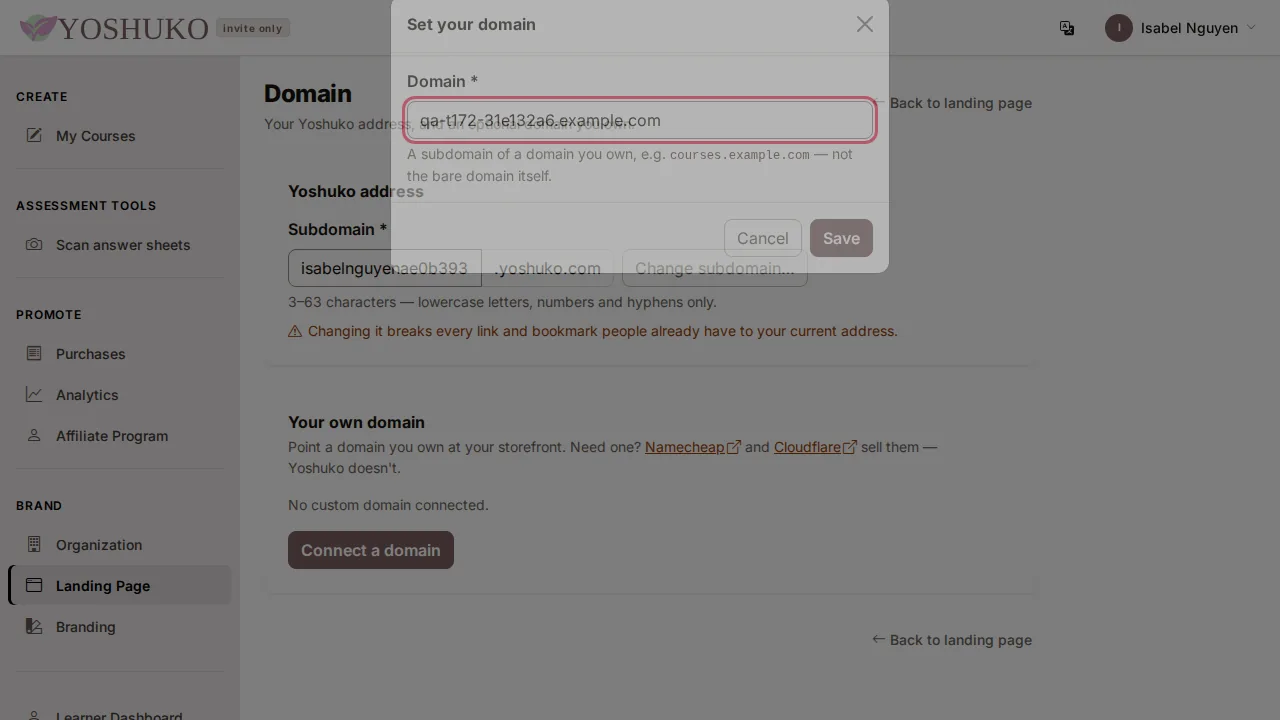
-
在持有你域名 DNS 设置的公司 (
Cloudflare,Namecheap,GoDaddy,Route 53或 域名被控制的地方),添加 两个 记录,完全按照卡片上显示的内容:记录 名称 值 CNAME 记录 你的域名,例如 courses.example.com卡片上显示的地址 TXT记录(证明你控制此域名)_yoshuko-challenge.后跟你的域名,例如_yoshuko-challenge.courses.example.com卡片上显示的值 —— 没有其他机构拥有相同的记录 -
点击 现在检查。当两个记录都被找到时你会看到
Verified — your domain is live.并且状态变为Verified。
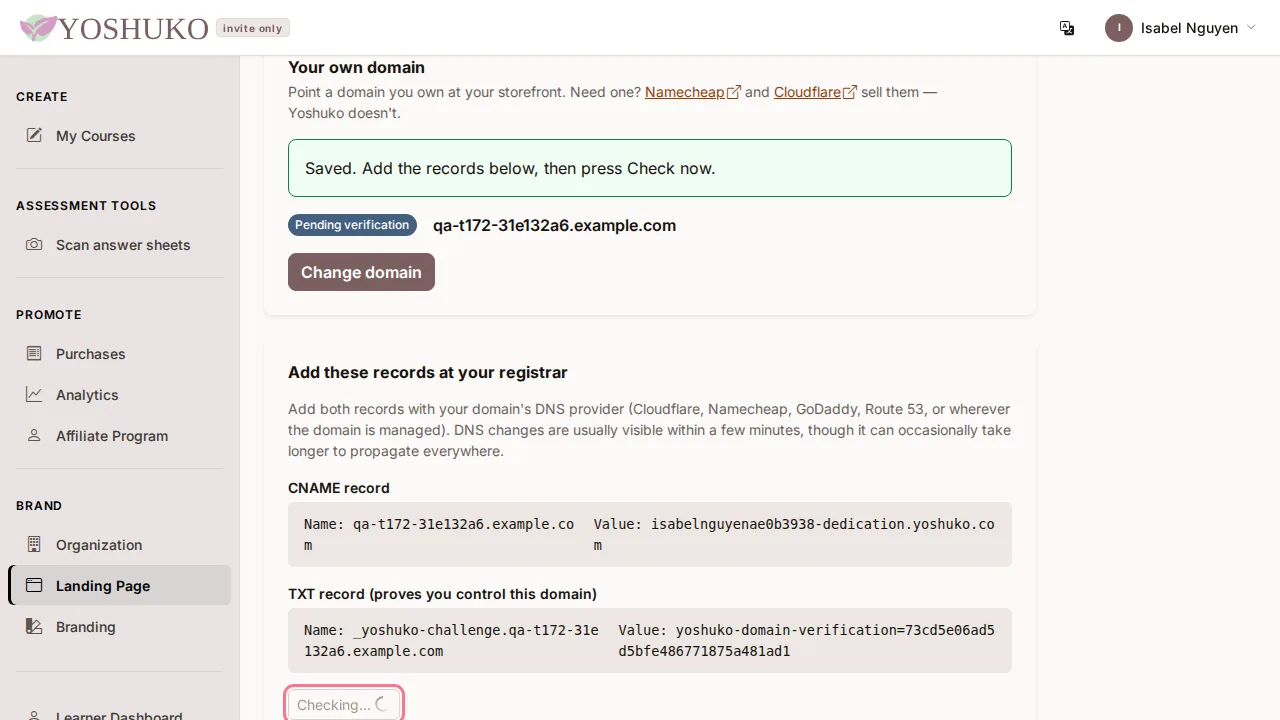
DNS更改通常在几分钟内可见,但可能需要更长时间。你不需要不断点击Check now:Yoshuko会在后台持续检查,并在域名通过检查时(verification)发邮件给你。
品牌化你的机构
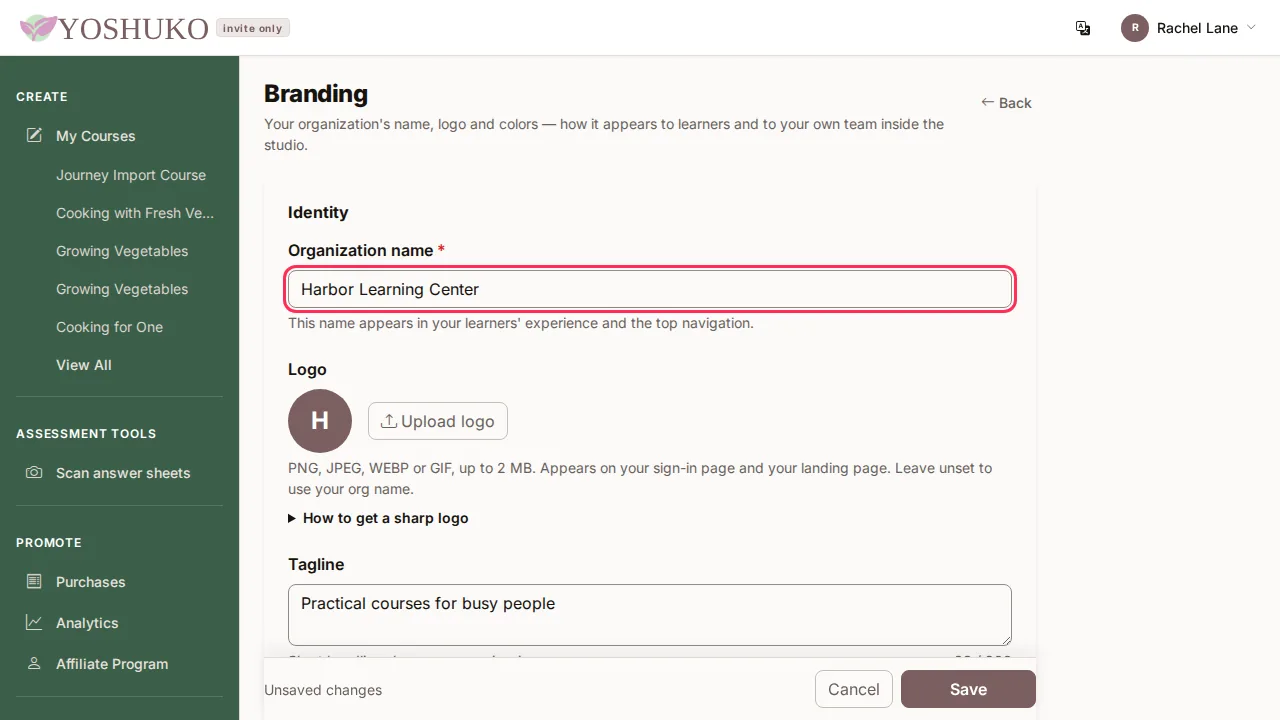
在左侧菜单中选择 品牌标识(或者在 落地页 或 机构 的品牌标识卡上按 Edit)。修改你需要的部分,然后点击 保存 —— 你看到 品牌标识已成功保存。更改会立即显示在你的页面上。
| 设置 | 它的作用 |
|---|---|
| 机构名称 | 显示给学员并在顶部菜单中展示。 |
Logo |
选择文件 —— 一个图片文件 (PNG, JPEG, WEBP 或 GIF),最多 2 MB。显示在登录页和顶部菜单;如果没有,则使用机构名称。 |
Tagline |
登录页上的简短标语,最多200个字符。 |
Intro Text |
显示给新访客的机构简介。 |
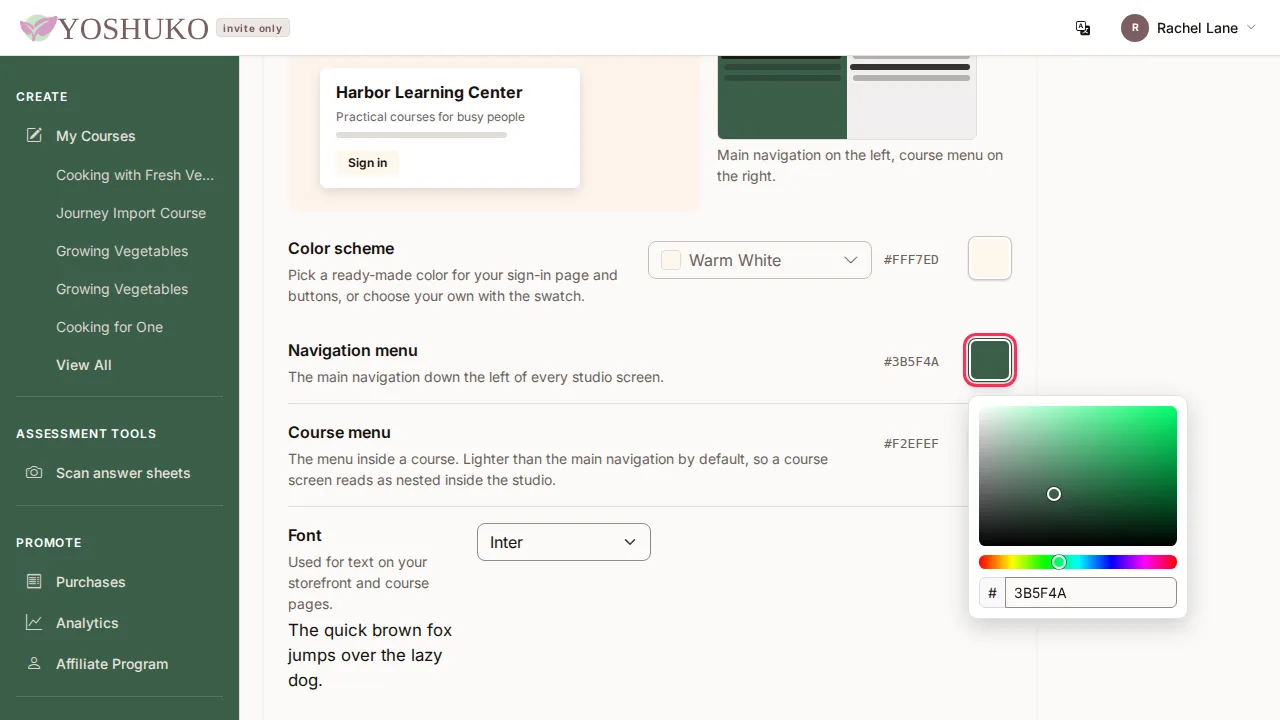
| 强调色 | 选择一组颜色,或输入一个自定义颜色作为颜色代码如 #7B5F5F。用于登录页背景和突出按钮。 |
Navigation menu |
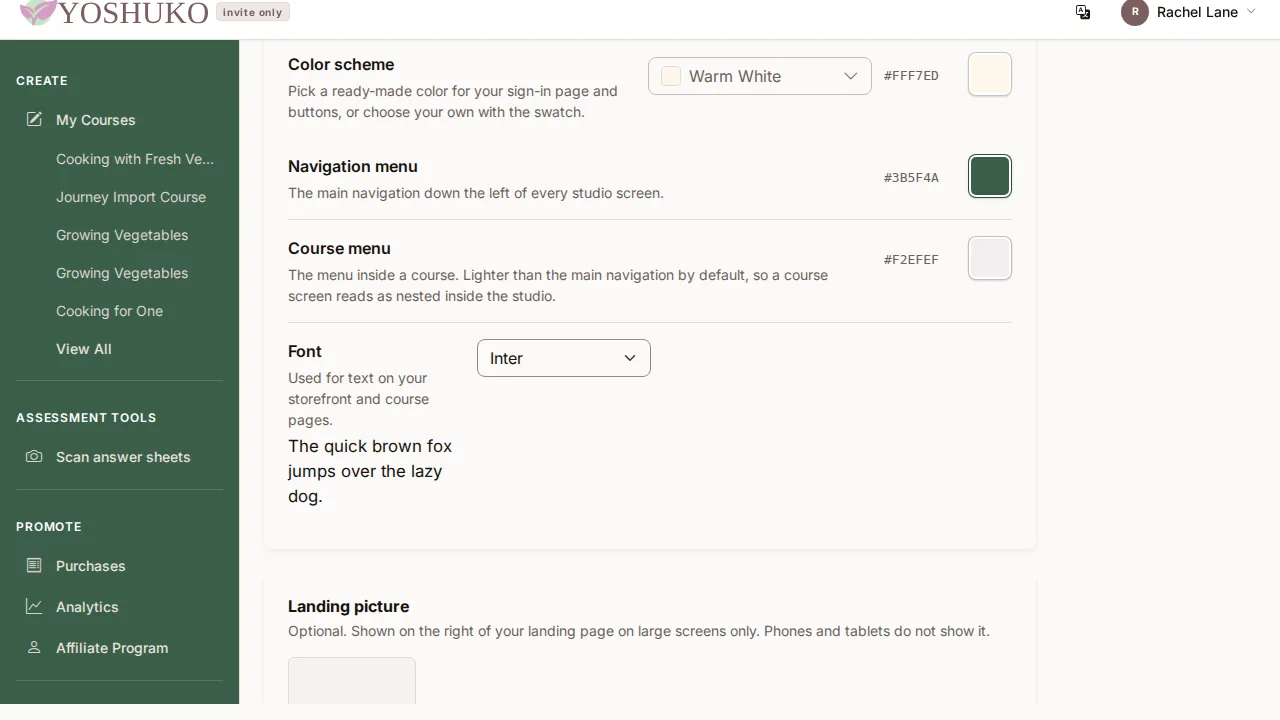
每个工作室屏幕左侧主菜单的颜色。从显示的颜色中选择,或输入颜色代码。 |
| 课程菜单 | 课程内菜单的颜色。预览会同时展示两个菜单。 |
Font |
店铺和课程页面文字的字体样式。 |
| 页脚文本 | 在店铺底部显示你自己的文字,最多200个字符。 |
| 在店铺页脚显示 Powered by Yoshuko | 是否显示 Yoshuko 的署名。如果您的计划不允许隐藏它,开关保持开启,并且下方会注明哪个计划允许这样做。 |
| 在课程播放器中显示创作者工作室按钮 | 让你课程中的学员开始自己创作。适用于机构内的所有课程。 |
Reset colours to defaults 将颜色恢复为初始状态 (重置);取消 会丢弃您尚未保存的更改。
如果出现问题
| 你看到 | 它的意思 | 应该怎么做 |
|---|---|---|
| 暂无已发布的课程 在你的店铺页面 | 你还没有发布任何公开的课程。 | 发布一个课程 —— 参见 组织一门课程。 |
| 付费计划包含自定义域名。请选择一个计划来添加一个。 | 你们机构没有付费计划,因此无法使用 设置域名。 | 点击 选择计划,或参见 定价。你的 Yoshuko 子域名仍然可用。 |
我们尚未找到 CNAME 记录(或 TXT,或两者) |
Yoshuko 尚未看到该记录。 | 检查名称和值是否与卡片完全一致,等待几分钟后再次点击 检查。 |
需要关注 带有 Verification timed out after 24 hours. |
保存域名后24小时内未找到相关记录。 | 修正记录,然后点击 更改域名 并再次保存相同的域名 —— 这将重新开始检查。 |
Could not load your domain settings — reload to try again. 或 Could not load your landing page. Reload to try again. |
页面的详情未能加载。 | 再次加载页面。 |
| 我们无法加载你的 推广者 计划 在 分享 页 | 分享页面未加载成功。 | 点击 重试;一旦页面加载,该消息会消失。参见 推广者。 |
暂无邀请码、暂无推广者、Referral links appear here once you approve an affiliate.、暂无推荐销售 在 分享 页 |
你尚未开始推广计划 —— 没有任何问题。 | 参见 推广者。 |